
Solusi Ringan Mengatasi iPhone Yang Terhenti Di Tampilan Apple
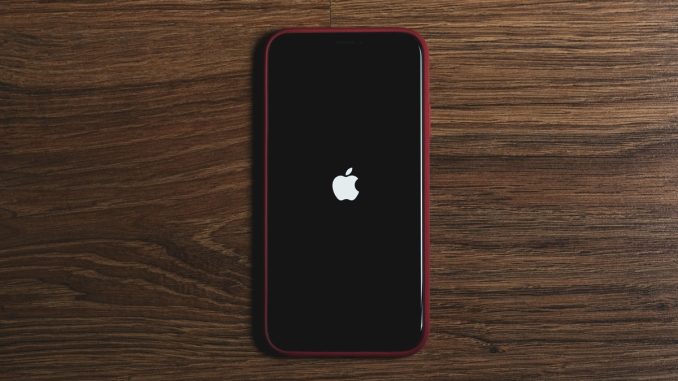
Solusi Ringan Mengatasi iPhone Yang Terhenti Di Tampilan Apple Dengan Berbagai Tahapan Jitu Dalam Memperbaikinya. Hai para pemilik setia perangkat Apple! Bersama kami lagi, dan seperti biasa, kami hadir dengan bahasan segar yang sayang untuk di lewatkan. Kali ini, kita akan mengupas tuntas rahasia Solusi Ringan Mengatasi iPhone kesayangan yang stuck di logo Apple. Kami yakin, tak sedikit dari Anda, para Apple User. Dan pernah merasakan momen menegangkan saat layar hanya menampilkan logo ikonik tanpa beranjak. Jangan biarkan kepanikan menguasai! Ada beberapa langkah pencegahan cerdas yang patut anda ketahui. Bagi anda yang masih awam dengan solusi mandiri. Maka inilah panduan praktis memulihkan iPhone yang terpaku pada logo Apple. Jadi, tahan dulu keinginan untuk segera mengunjungi tempat service terdekat. Sebab, selama masalahnya masih dalam jangkauan anda. Tentu tak ada perlunya terburu-buru mencari bantuan profesional. Mari kita simak bersama cara-cara jitunya!
Mengenai ulasan tentang Solusi Ringan Mengatasi iPhone yang terhenti di tampilan Apple telah di lansir sebelumnya oleh IDNTimes.com.
Tindakan Restart Paksa Pada iPhone
Cara satu ini adalah proses untuk memaksa iPhone untuk restart. Khususnya ketika tidak merespons atau mengalami masalah seperti stuck di logo Apple.
Langkah-langkah Force Restart pada iPhone:
Device 8 atau yang lebih baru atau tanpa tombol Home fisik:
- Tekan dan lepaskan tombol Volume Up secara cepat.
- Lalu, lakukan hal yang sama dengan tombol Volume Down secara cepat.
- Selanjutnya, tahan tombol Side atau tombol Power.
Perangkat 7 dan 7 Plus:
- Tekan dan tahan tombol Volume Down dan tombol Side dengan cara bersamaan.
- Tahan kedua tombol tersebut hingga layar mati dan muncul kembali dengan logo Apple.
iPhone 6s dan sebelumnya atau yang memiliki tombol Home fisik:
- Tekan dan tahan tombol Home dan tombol Side (tombol Power) secara bersamaan.
- Tahan kedua tombol tersebut hingga layar mati.
- Tidak merespons saat di sentuh.
Solusi Ringan Mengatasi iPhone Yang Terhenti Di Tampilan Apple Secara Mudah
Tidak hanya merestart saja, melainkan masih ada Solusi Ringan Mengatasi iPhone Yang Terhenti Di Tampilan Apple Secara Mudah. Dan cara lain yang bisa kamu terapkan sendiri yaitu:
Teknik Memasukkan Perangkat Ke Mode Pemulihan
Ia adalah mode khusus pada iPhone yang memungkinkan kamu untuk menghubungkannya ke komputer. Dan dengan melakukan pemulihan perangkat lunak menggunakan iTunes. Ataupun pada macOS Mojave dan versi sebelumnya atau Finder atau pada macOS Catalina dan yang lebih baru.
Langkah-langkah Masuk ke Mode Recovery pada iPhone:
- Persiapkan Komputer
- Pastikan komputer kamu sudah terhubung ke internet. Dan juga memiliki versi terbaru dari iTunes atau Finder pada macOS
- Catalina dan yang lebih baru terpasang.
- Hubungkan iPhone ke komputer
- Gunakan kabel USB untuk menghubungkan iPhone ke komputer.
- Masuk ke Mode Recovery:
Untuk iPhone 8 atau yang lebih baru atau tanpa tombol Home fisik:
- Tekan dan lepaskan tombol Volume Up secara cepat.
- Lalu, lakukan hal yang sama dengan tombol Volume Down secara cepat.
- Selanjutnya, tahan tombol Side (tombol Power) hingga layar mati.
- Saat layar mati, tahan tombol Volume Down terus sambil masih menahan tombol Side.
- Setelah beberapa saat, ikon koneksi ke iTunes akan muncul di layar iPhone. Ini menunjukkan bahwa iPhone telah masuk ke Mode Recovery.
Device 7 dan 7 Plus:
- Tekan dan tahan tombol Volume Down dan tombol Side (tombol Power) secara bersamaan.
- Tahan kedua tombol tersebut hingga layar mati dan muncul kembali dengan logo Apple.
- Saat logo Apple muncul, lepaskan tombol Side, tapi tetap tahan tombol Volume Down.
Perangkat 6s dan sebelumnya atau yang memiliki tombol Home fisik:
- Tekan dan tahan tombol Home. Dan juga dengan tombol Side atau tombol Power secara bersamaan.
- Tahan kedua tombol tersebut hingga layar mati dan muncul kembali dengan logo Apple.
- Saat logo Apple muncul, lepaskan tombol Side nantinya.
Langkah Awal Memperbaiki iPhone Yang Hanya Menampilkan Logo
Tentu masih ada Langkah Awal Memperbaiki iPhone Yang Hanya Menampilkan Logo. Dan trik lainnya yang bisa kamu lakukan nantinya yaitu:
Tingkatkan iOS iPhone
Cara satu ini adalah proses menginstal versi terbaru dari sistem operasi iOS yang di sediakan oleh Apple. Ini seringkali membawa perbaikan bug, peningkatan kinerja. Dan juga dengan fitur baru untuk perangkat iPhone.
Langkah-langkah Memperbarui iPhone:
- Persiapkan Koneksi Internet
- Pastikan iPhone kamu terhubung ke jaringan Wi-Fi yang stabil dan memiliki akses internet yang baik.
- Baterai yang cukup
- Pastikan daya device terisi secara cukup untuk menyelesaikan prosedur perbaharuinya.
- Dan juga di sarankan untuk memiliki setidaknya 50% baterai atau lebih.
- Periksa perbaharui soft ware
Buka aplikasi Pengaturan di iPhone kamu, dan ikuti langkah-langkah berikut:
- Pilih opsi Public.
- Gulir ke bawah dan ketuk Pembaruan Soft Ware.
- Download dan pasang pembaharuan yang ada
- Kemudian terkait perbaharui software yang hadir, anda akan melihat pilihan untuk download dan memasangkannya di layar.
- Ketuk opsi pilihan dan pasang.
iPhone akan mendownoad pembaruan atau pastikan koneksi internet tetap aktif. Dan juga kemudian akan meminta persetujuan kamu untuk menginstalnya. Ikuti petunjuk di layar untuk menyelesaikan proses pembaruannya. Perangkat mungkin akan restart beberapa kali selama proses ini. Biarkan iPhone menyelesaikan proses pembaruan. Ini bisa memakan waktu beberapa menit hingga lebih lama tergantung pada ukuran pembaruan dan kecepatan koneksi internet. Setelah selesai pastikan iPhone kamu telah berhasil memperbarui sistem operasinya.
Dengan menekan opsi Setting > Public > Pembaruan Softaware. Pesan Soft Ware Kamu Telah Di perbarui akan muncul jika proses berhasil. Pastikan untuk mencadangkan data penting sebelum memperbarui iPhone. Meskipun jarang terjadi, ada kemungkinan kegagalan pembaruan yang dapat menyebabkan hilangnya data. Pastikan iPhone memiliki ruang penyimpanan yang cukup untuk mengunduh. Serta menginstal pembaruan perangkat lunak. Jika perlu, hapus beberapa file atau aplikasi untuk ruang yang cukup.
Langkah Awal Memperbaiki iPhone Yang Hanya Menampilkan Logo Secara Ringkas
Kemudian simaklah Langkah Awal Memperbaiki iPhone Yang Hanya Menampilkan Logo Secara Ringkas. Dan trik lainnya yang bisa kamu lakukan lainnya yaitu:
Memulihkan iOS Ke Kondisi Awal
Hal ini adalah proses menghapus semua data dan pengaturan dari iPhone dan mengembalikannya ke pengaturan pabrik. Ini juga menginstal ulang sistem operasi iOS dari awal. Proses ini sering di gunakan sebagai solusi terakhir untuk mengatasi masalah serius pada iPhone. Tentunya seperti masalah perangkat lunak yang parah atau masalah yang terkait dengan sistem.
Langkah-langkah instal ulangnya:
- Mencadangkan data
- Sebelum melakukan instal ulang iOS, sangat penting untuk mencadangkan semua data penting yang ada di iPhone.
- Ini bisa di lakukan melalui iCloud atau iTunes/Finder.
- Pastikan ponsel terkoneksi ke jaringan WiFi yang baik sehingga prosedur memasangnya bisa berjalan secara baik.
- Hubungkan iPhone ke komputer menggunakan kabel USB.
- Kemudian, masuk ke Mode Recovery. Langkah-langkah untuk masuk ke Mode Recovery telah dij elaskan sebelumnya.
- Jika menggunakan macOS Catalina atau yang lebih baru, buka Finder.
- Dan untuk memakai macOS Mojave atau versi sebelumnya, atau Windows, buka iTunes.
iTunes atau Finder akan mendeteksi bahwa iPhone berada dalam Mode Recovery dan menawarkan opsi. Guna nantinya untuk memperbarui atau menginstal ulang iOS. Pilih opsi Memperbarui terlebih dahulu jika ingin mencoba memperbaiki masalah tanpa menghapus semua data. Jika opsi Memperbarui tidak berhasil. Dan juga pilihlah opsi Instal ulang untuk melakukan instalasi bersih iOS. Proses instalasi ulang iOS akan di mulai. Biarkan proses ini berjalan sampai selesai. Ini mungkin memakan waktu beberapa saat. Tentunya tergantung pada kecepatan koneksi internet dan performa komputer.
Nah bagi user iPhone yang kerap mengalami kendala stuck di logo Applenya dapat melakukan cara di atas dari Solusi Ringan Mengatasi.